respective owners. Features and specifications are subject to change without notice. Product may not be
exactly as shown in the diagrams.
Windows – instalace ovladače
Ovladač není požadován ve Windows 10 / 8.1
Mac – instalace ovladače
Krok 1
Krok 2Krok 3
Krok 1
Máte-li přístup k internetu ovladač bude automaticky nainstalovat na Windows 8 / 7 /
XP. Abyste si stáhli nejnovější ovladač z internetových stránek www.j5create.com v sekci
Support & Service – vyberte Váš produkt a stáhněte si ovladač podle operačního
systému, který používáte. (Poznámka: Pokud je to možné, buďte přihlášení jako
správce.
Pokud nemáte přístup k internetu, vložte CD s ovladačem do CD mechaniky Vašeho
počítače. Instalační program by se měl spustit automaticky. Pokud se tak nestane,
manuálně spusťte soubor Setup.exe uložený na optickém disku. (Spuštění aplikace
může trvat i jednu minutu).
Krok 2
Pro nainstalování ovladače postupujte podle kroků. (Pokud jste si stáhli aktuální
ovladač z internetu, instalaci ovladače spustíte dvojklikem na stažený soubor.) Jakmile
byl ovladač nainstalován, vyberte „Ano“ a klikněte na „Dokončit“. Váš počítač bude
restartován a tím se kompletně dokončí instalace.
Krok 3
Nejprve připojte kabel LAN do portu RJ-45 na multiadaptéru a poté připojte USB
kabel multiadaptéru do počítače. Příprava softwaru potrvá pár minut. Jakmile je vše
připraveno, můžete začít využívat síťové možnosti multiadaptéru JUH470!
Krok 1
Pokud máte přístup k internetu, doporučujeme Vám, abyste si stáhli nejnovější ovladač
z internetových stránek www.j5create.com v sekci Support & Services – vyberte Váš
produkt a stáhněte si ovladač podle operačního systému, který používáte. (Poznámka:
Pokud máte problém se stáhnutím tohoto ovladače, váš bezpečnostní systém
pravděpodobně není přizpůsobený na „Stahovat odkudkoliv”)
Pokud nemáte přístup k internetu, vložte CD s ovladačem do CD mechaniky Vašeho
počítače. Klikněte na Finder a v části Zařízení vyberte j5create. Klikněte na složku
mac-install a otevřete soubor dmg.
Krok 2
Vyberte příslušný operační systém a postupujte podle instrukcí. (Pokud jste si stáhli
aktuální ovladač z internetu, instalaci ovladače spustíte dvojklikem na stažený soubor).
Jakmile je počáteční instalace ukončena, klikněte na „Restart“ a tím dokončíte instalaci
softwaru.
Krok 3
Nejdříve připojte kabel LAN do portu RJ-45 na multiadaptéru a poté připojte USB
kabel multiadaptéru do počítače. Jděte do hlavního menu a zvolte „System
Preferences“ („Systémové nastavení“). Pro další úpravy vyberte záložku „Network“
(„Síť“). Vyberte „AX88179 USB3.0 to Gigabit Ethernet". Nyní je vše připraveno k
použití.
• Microsoft Windows 10 / 8.1 / 8 / 7 / Vista / XP (32 bitový nebo 64 bitový)
• Mac OS X v10.6~v10.11
• Linux Kernel 3.x / 2.6.x
• USB port (doporučujeme USB 3.0)
• Ovladač není požadován ve Windows 10 / 8.1 / Linux 3.x / Chrome OS 3.8
• Ovladač se automaticky nainstaluje ve Windows 8 / 7 / XP
(vyžaduje přístup k internetu)
Systémové požadavky
Krok 1
Krok 3
Krok 2-1
Krok 2-2
● Děkujeme Vám za zakoupení USB Multiadaptéru! Tento multiadaptér kapesních
rozměrů vám umožňuje připojit další USB zařízení a Gigabit LAN přes jediný port
USB 3.0.
● Pokud používáte vysoce výkonný USB zařízení, prosím připojte napájecí adaptér,
který byl dodán s ním, nebo si zakoupit DC 5V napájecí kabel 3,5 mm OD, 1.35mm ID
pro zajištění maximálního výkonu. (Prodává se samostatně)
Windows – Illesztőprogram telepítése
Windows 10 / 8.1 operációs rendszerekhez driver nem szükséges.
Mac – Illesztőprogram telepítése
1. lépés
Ha van internet-hozzáférés a meghajtó automatikusan telepíti a Windows 8 / 7 / XP.
Hogy letöltse a legfrissebb drivert a www.j5create.com weboldalról a Support &
Services menüpont alatt –görgessen le a termék driveréhez, amit telepít és töltse le a
legfrissebb drivert az operációs rendszeréhez!
Ha nincs internet hozzáférése, akkor helyezze be a Driver CD-t a számítógép CD-ROM
meghajtóba! (A telepítő programnak magától el kell indulnia) Ha nem akkor menjen a
Számítógép-be és nyissa meg az optikai meghajtót, majd manuálisan futtassa a
telepítő CD-t a Setup.exe kétszeres megnyomásával (akár egy percig is eltarthat, amíg
a telepítő ablak megjelenik).
2. lépés
Kövesse az ablak utasításait, hogy a drivert telepítse! (Lehetséges, hogy rá kell
nyomnia a Számítógép > Letöltések-re és kiválasztani a j5UsbEthernetAdapter-t hogy
elkezdje a telepítést). Miután a driver telepítve lett, válassza az Igen-t, majd a
Befejezés-t, hogy újraindítsa a számítógépet és befejezze a telepítést!
3. lépés
Először csatlakoztassa a LAN kábelt az RJ-45 konnektorhoz a j5create USB3.0 Multi
-Adapter-en, majd a host számítógéphez! A szoftver felismerés eltarthat egy pár
percig. Miután a software felismerés kész, használhatja a j5create
USB3.0 Multi-Adaptert!
1. lépés
Ha van internet hozzáférése, erősen ajánlott, hogy letöltse a legfrissebb drivert a
www.j5create.com weboldalról a Support & Services menüpont alatt – görgessen le a
termék driveréhez amit telepít és töltse le a legfrissebb drivert az operációs
rendszeréhez. (Megjegyzés Ha problémája van a driver letöltésével akkor lehetséges,
hogy át kell állítani a biztonsági beállításait hogy engedje a “letöltést bárhonnan”)
Ha nincs Internet hozzáférése, akkor helyezze be a Driver CD-t a számítógép CD-ROM
meghajtójába! Nyomjon a kereső-re a meghajtók alatt, majd a j5create-re. Nyomjon a
mac-install mappára és nyissa meg a dmg fájlt!
2. lépés
Válassza ki a megfelelő operációs rendszert és kövesse a telepítő ablakait!
(Lehetséges, hogy rá kell nyomnia a Kereső > Letöltések-re és kiválasztani a
j5UsbEthernetAdapter-t hogy elkezdje a telepítést). Miután a kezdeti telepítés véget
ért, nyomjon Restart-ot hogy befejezze a telepítést!
3. lépés
Először csatlakoztassa a LAN kábelt az RJ-45 konnektorhoz a j5create USB3.0 Multi
-Adapter-en, majd a host számítógéphez! Nyomjon a ( ) ikonra, majd a Rendszer
Beállításokra és válassza a Hálózat fület, hogy testreszabhassa! Válassza a "AX88179
USB3.0 to Gigabit Ethe-
rnet."-et. Most készen áll, hogy használja a j5create USB3.0 Multi-Adaptert.
NE dugja be a j5create USB Multi
Adaptert a számítógépbe, amíg a
driver nincs megfelelően telepítve!
● Köszönjük, hogy megvette a j5create USB Multi-Adaptert! Ez az adapter egy külső
ethernet kártyaként működik MAC-re vagy PC-re. Lehetővé teszi, hogy egy további
Gigabit Ethernet-et és 3 USB 3.0 portot adjon hozzá az USB 3.0 porton keresztül.
● Ha ön használ egy nagyteljesítményű USB eszközt kérjük mellékelni a hálózati
adaptert, hogy jött vele, vagy megvásárol egy DC 5V tápkábel 3,5 mm OD, 1.35mm ID
biztosítva a maximális teljesítményt. (Külön kapható)
2. lépés1. lépés3. lépés
1. lépés
3. lépés
2-1. lépés
2-2. lépés
• Microsoft Windows 10 / 8.1 / 8 / 7 / Vista / XP (32 bitový nebo 64 bitový)
• Mac OS X v10.6~v10.11
• Linux Kernel 3.x / 2.6.x
• USB port (doporučujeme USB 3.0)
•
Windows 10 / 8.1 / Linux 3.x / Chrome OS 3.8 operációs rendszerekhez driver nem szükséges.
• A driver automatikusan települ Windows 8 / 7 / XP operációs rendszerekhez
(internet kapcsolat szükséges)
Rendszerkövetelmények
/2
%
Rychlá kontrola
Nejsem robot
Nesprávná odpověď, zkuste to znovu.
Komunikujte s vaší příručkou produktu j5create JCH471 pomocí AI
Získejte okamžité odpovědi od AI z vaší příručky produktu j5create JCH471
Zeptejte se na cokoliv ohledně j5create JCH471. Odpovědi pocházejí z tohoto návodu s uvedením zdrojových stránek.
Položit otázku
0/1000
Doporučujete JCH471?
AnoNe
Často kladené
dotazy
A
Přidává kabelové připojení RJ-45 Gigabit Ethernet přes USB-C a v mnoha situacích pomáhá zařízením získat rychlejší a stabilnější internetové připojení než Wi‑Fi.
Je tato odpověď užitečná?
A
Záleží na operačním systému. Některé verze se nainstalují automaticky, zatímco jiné mohou vyžadovat stažení nejnovějšího ovladače z podpory j5create.
Je tato odpověď užitečná?
A
Ano. Adaptér je navržen pro širokou kompatibilitu se systémy Windows a Mac a některá dokumentace zmiňuje také podporu Linuxu.
Je tato odpověď užitečná?
A
Ethernet často poskytuje nižší latenci, stabilnější rychlosti a méně výpadků. To může pomoci při schůzkách, hraní, streamování i přenosu velkých souborů.
Je tato odpověď užitečná?
A
Je lepší nejprve nainstalovat ovladač, pokud je vyžadován. Manuál upozorňuje, abyste adaptér k počítači nepřipojovali, dokud není instalace dokončena.
Je tato odpověď užitečná?
A
V případě potřeby použijte přiložený napájecí adaptér nebo vhodné externí napájení. Pomůže to udržet výkon náročných periferií.
Je tato odpověď užitečná?
M: OA-GPT-54-NAN
Výhodya
Nevýhody
Výhody
Přidává Gigabit Ethernet pro stabilnější kabelové síťové připojení.
Kompaktní design USB-C se hodí k moderním notebookům a cestovním sestavám.
Podporuje více operačních systémů, což zvyšuje flexibilitu zařízení.
Může rozšířit konektivitu nad rámec Ethernetu pro větší každodenní pohodlí.
VS
Nevýhody
Některé systémy vyžadují před použitím ruční instalaci ovladače.
Nastavení může po připojení adaptéru zabrat několik minut.
USB periferie s vysokým odběrem mohou vyžadovat další externí napájení.
Kompatibilita a chování se mohou lišit podle verze operačního systému.
M: OA-GPT-54-NAN
Produkt
Specifikace
Typ
LAN adaptér, USB hub
Provedení
1x externí drátový (připojovací kabel neodpojitelný)
Připojení
1x USB-C 3.0 (zástrčka přes kabel, 5Gb/s, délka kabelu 14,5cm)
Napájení také přes připojení, síťové připojení (1x sudový konektor 5 V), externí napájení možné, ale není součástí balení
Čipová sada
Asix AX88179 (LAN adaptér, RJ-45)
Rozměry
44x19x91mm (ŠxVxH)
Hmotnost
59 g
Barva pouzdra
stříbrná
Kompatibilita
univerzální
Zvláštní vlastnosti
VLAN, Wake on LAN
Označení USB
Link
M: GO-GEM-FL-25
Produkt
Popis
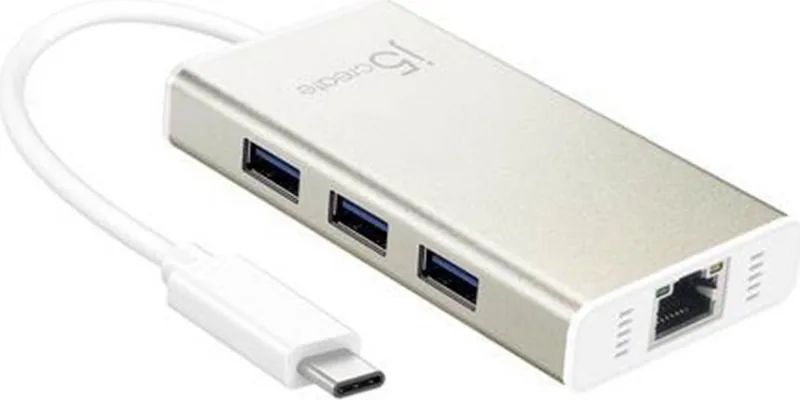
j5create JCH471: Praktický upgrade sítě přes USB-C
Návod k j5create JCH471, RJ-45, USB-C 3.0 konektoru se zaměřuje na kompaktní adaptér určený pro lidi, kteří chtějí rychlé a spolehlivé kabelové připojení, aniž by museli měnit své notebookové nebo stolní sestavy. Jádrem zařízení JCH471 je přidání Gigabit Ethernetu do zařízení s USB-C, což uživatelům poskytuje jednoduchý způsob, jak přejít z nestabilní Wi‑Fi na konzistentnější síťový zážitek. Pro práci, streamování, online schůzky nebo přenos velkých souborů může takové vylepšení znamenat znatelný rozdíl.
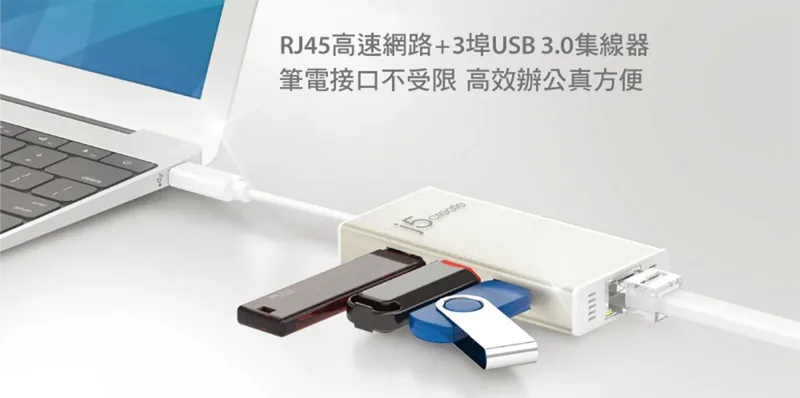
Jednou z největších předností tohoto adaptéru je jeho přímočarý přístup. Je navržen tak, aby přidal port RJ-45 Ethernet prostřednictvím připojení USB-C, a v mnoha sestavách může také rozšířit běžnou konektivitu o další porty USB. Díky tomu je obzvlášť užitečný pro moderní ultrabooky a tenké notebooky, které kvůli zachování štíhlého a přenosného designu často obětují vestavěné porty. Místo nošení více donglů získají uživatelé všestrannější jediné příslušenství.
Proces instalace je většinou jednoduchý, ale manuál zdůrazňuje důležitý detail: podpora ovladačů se může lišit podle operačního systému. Některé systémy mohou nainstalovat ovladače automaticky, zatímco jiné mohou vyžadovat stažení z podpory j5create nebo z disku s ovladači. Díky tomu je to produkt, který odměňuje pečlivé nastavení. Po instalaci má adaptér fungovat tiše na pozadí a poskytovat stabilní kabelové připojení s minimem starostí.
Dalším lákavým bodem je kompatibilita. JCH471 je prezentován jako příslušenství napříč platformami s podporou systémů Windows, Mac a dokonce i vybraných prostředí Linux. Tato široká kompatibilita jej činí atraktivním pro domácnosti s různými zařízeními, studenty i profesionály, kteří přecházejí mezi kancelářským a domácím prostředím. Zároveň odráží praktický design adaptéru: místo honby za efektními funkcemi se soustředí na spolehlivost a užitečnost.
Proč vyniká
JCH471 řeší velmi běžnou potřebu: moderní notebooky mají často méně portů, ale uživatelé stále potřebují Ethernet kvůli rychlosti a stabilitě. Tento adaptér překonává tuto mezeru čistým připojením USB-C a kabelovým portem LAN, který se po nastavení snadno používá. Je to malý nástroj, ale může mít velký dopad na produktivitu.
Pro každého, kdo si buduje efektivnější pracovní stůl, nabízí JCH471 chytrou rovnováhu mezi přenosností a funkcí. Nejde jen o přidání portu; jde o navrácení pohodlí, které mnoho novějších zařízení ponechalo stranou.
Poznámky
Před instalací zkontrolujte svůj operační systém.
Pokud je to možné, stáhněte nejnovější ovladač.
Nepřipojujte adaptér předtím, než je ovladač připraven.
Pokud připojujete USB zařízení s vysokými nároky na napájení, použijte napájené řešení.