
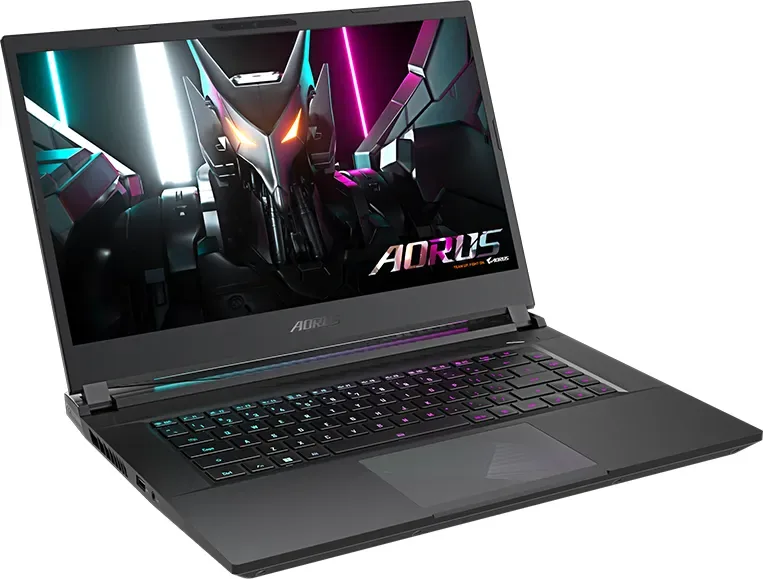
GIGABYTE AORUS 15 (2023) Navod
PDF manuál · 154 Stránky
čeština



Rychlá kontrola
Nesprávná odpověď, zkuste to znovu.
Komunikujte s vaší příručkou produktu GIGABYTE AORUS 15 (2023) pomocí AI
Získejte okamžité odpovědi od AI z vaší příručky produktu GIGABYTE AORUS 15 (2023)
Zeptejte se na cokoliv ohledně GIGABYTE AORUS 15 (2023). Odpovědi pocházejí z tohoto návodu s uvedením zdrojových stránek.
Položit otázku
Doporučujete AORUS 15 (2023)?
Ano NeČasto kladené dotazy
Vypněte laptop a restartujte jej. Během bootování podržte klávesu F9 pro spuštění nástroje obnovy. Vyberte Troubleshoot pro vstup do nabídky nastavení.
Je tato odpověď užitečná?
Zvolením Smart Recovery resetujete počítač na tovární výchozí nastavení. Všechna osobní data a soubory budou během tohoto procesu trvale smazána.
Je tato odpověď užitečná?
Ne, neměli byste používat laptop na ložním prádle nebo polštářích. Tyto povrchy blokují větrací otvory a mohou způsobit nebezpečné přehřívání.
Je tato odpověď užitečná?
Funkce hlasitosti zvuku nebude fungovat, dokud nebude proces nastavení Windows plně dokončen po vašem prvním spuštění.
Je tato odpověď užitečná?
Stiskněte a podržte klávesu Fn, pak stiskněte ESC. Toto nastaví rychlost ventilátoru na 100% pro maximální chlící výkon.
Je tato odpověď užitečná?
Vyhněte se zakrývání oblasti světelného senzoru. Pokud je zakrytý, systém může nesprávně upravovat jas displeje na základě falešného čtení.
Je tato odpověď užitečná?
Ne, funkce obnovy je dostupná pouze na zařízeních s předinstalovaným operačním systémem. Zařízení dodávaná s EFI Shell tuto funkci nemají.
Je tato odpověď užitečná?
Výhody a Nevýhody
Výhody

- Komplexní výběr portů včetně Thunderbolt 4 a HDMI 2.1
- Vestavěný nástroj pro obnovu systému pro snadnou obnovu OS
- Věnované klávesové zkratky pro ovládání ventilátoru a přepínání režimu AI
- Automatická úprava jasu pomocí čidla okolního světla
- Robustní bezpečnostní funkce chránící baterii a hardware
Nevýhody

- Hlasité ovládání hlasitosti jsou neaktivní, dokud nedokončí nastavení Windows
- Smart Recovery trvale smaže všechna osobní data a soubory
- Zařízení nelze použít na měkkých površích jako postele kvůli riziku přehřívání
- Světelný senzor nesmí být zakrytý, jinak bude jas chovat chaoticky
- Možnost obnovy není dostupná, pokud je vyměněn pevný disk nebo oddíl smazan
Produkt Specifikace
Typ
Notebook
Displej
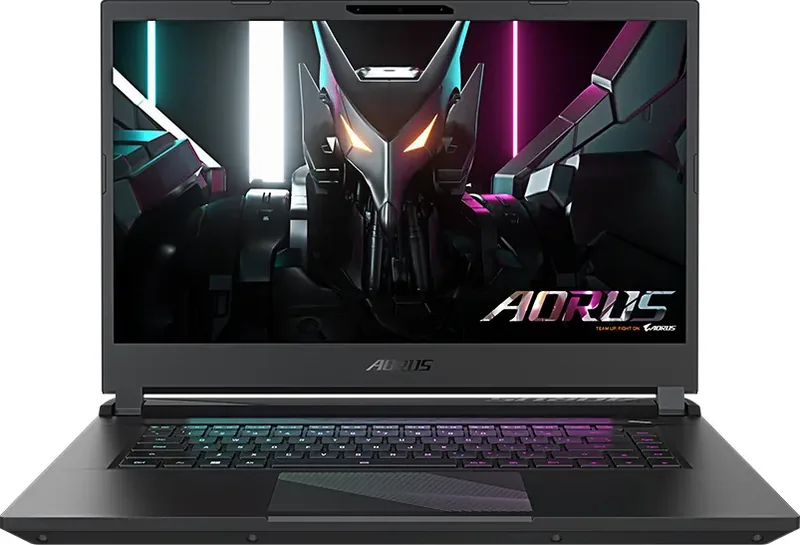
15,6", 2560x1440 (QHD), 16:9, 188ppi, 165Hz, matný, IPS, 100% DCI-P3
CPU
Intel Core i7-13700H, 6P+8E/20T, 2,40-5,00GHz, 24MB+20MB Cache, 45-115W TDP (PBP/MTP), Kódové jméno Raptor Lake-H (Raptor Cove + Gracemont, Intel 7)
RAM
16GB DDR5-4800 (2x 8GB SO-DIMM modul, 2 sloty, max. 64GB)
SSD
1TB M.2 PCIe 4.0 (2280)
HDD
N/A
Flash
N/A
Provozní systém
Windows 11 Home
Vstup
Klávesnice s US rozložením (RGB podsvícení ve 3 zónách, gumová kupole, Anti-Ghosting/N-Key-Rollover, výška kláves 1,7mm), touchpad
Porty
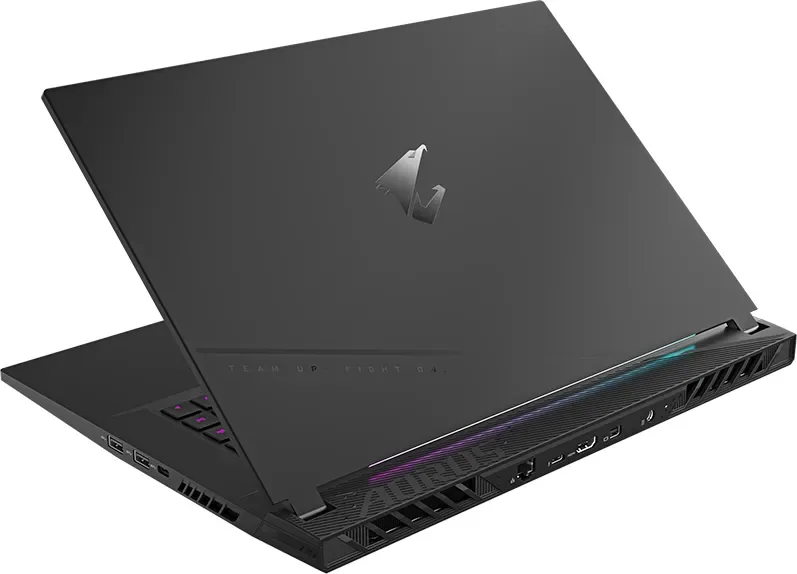
1x USB-C 3.1 (10Gb/s), 2x USB-A 3.1 (10Gb/s), 1x USB-A 3.0 (5Gb/s), 1x Thunderbolt 4 (40Gb/s, PD), 1x Mini DisplayPort 1.4, 1x HDMI 2.1, 1x 3,5mm jack, 1x RJ-45 1Gb LAN, 1x DC-In konektor (napájení)
Bezdrátové
Wi-Fi 6E (WLAN 802.11a/b/g/n/ac/ax, 2x2), Bluetooth 5.2
Ověření
IR kamera, TPM 2.0
Kamera
2 megapixely
Optická mechanika
N/A
Baterie
Vestavěná, Li-Polymer, 99Wh
Napájecí zdroj
1x zásuvka (240W/20V/12A)
Funkce
MUX Switch
Hmotnost
2,25 kg
Rozměry
360x272x21 mm (ŠxHxV)
Barva
Šedá
Sloty SSD/HDD
2x M.2 PCIe 4.0 (2280)
Záruka
Dva roky (vrácení poštou zahrnuto)
Překlad USB
Link
Produkt Popis
Zkuste si sílu manuálu GIGABYTE AORUS 15 (2023)
Notebook GIGABYTE AORUS 15 (2023) představuje vrchol herního výkonu a přenositelnosti. Tento průvodce se hlouběji zabývá klíčovými funkcemi, které z tohoto notebooku dělají vynikající volbu pro hráče i profesionály. Od robustní hardwarové konfigurace po intuitivní ovládací prvky softwaru je každý aspekt navržen pro špičkovou efektivitu.
Po vybalení zařízení je prvním krokem připojení napájecího kabelu ke zdroji AC a následně k DC vstupu. Je zásadní zajistit, aby byl jednotka připojena k uzemněné elektrické zásuvce před prvním spuštěním. Systém vyžaduje pečlivou obsluhu při prvním bootování; nevypíjejte jej, dokud není dokončena konfigurace operačního systému. Všimněte si, že ovládání hlasitosti zvuku může zůstat neaktivní, dokud nebude Windows nastavení dokončeno.
Laptop má komplexní sadu portů včetně USB 3.2 Type-A a Type-C, Thunderbolt 4, HDMI 2.1 a Ethernet LAN portu. Displej zahrnuje čidlo okolního světla, které automaticky upravuje jas, takže by uživatelé měli zabránit zakrývání této oblasti, aby se předešlo chybám. Bezpečnostní upozornění zdůrazňují vyhýbání se šikmým povrchům, přímému slunečnímu svitu nebo teplotám překračujícím 45 stupňů Celsia, aby se chránila lithiová baterie před expanzí nebo stárnutím.
Ovládání klávesových zkratek transformuje uživatelský zážitek. Držením klávesy Fn můžete získat přístup k funkcím jako maximální rychlost ventilátoru s Fn+ESC, přepnutí bezdrátové LAN, úpravu jasu displeje a přepínání výstupů displeje. Přepínač režimu AI umožňuje inteligentní ladění výkonu, zatímco režim Letadlo poskytuje rychlou kontrolu připojení. Tlačítko pro podsvícení klávesnice zajišťuje viditelnost v prostředí s nízkým osvětlením.
Obnova systému je přímo vestavěna do oddílu úložiště, což nabízí záchrannou síť proti selhání OS. Pro zahájení restartujte laptop a během bootování podržte klávesu F9. Uživatelé mohou zvolit reset PC při zachování souborů nebo provést chytrou obnovu, která smaže všechna data do továrních nastavení. Pokročilé možnosti zahrnují Obnovu systému, Obnovu obrazu systému a Nastavení firmwaru UEFI pro hlubší řešení problémů. Vždy udržujte adaptér AC zapojený během těchto procesů pro zajištění stability.
Důležité poznámky
- Nikdy neodstraňujte interní lithiovou baterii sami.
- Zajistěte, že větrací otvory na stranách a dně nejsou nikdy blokovány.
- Nepoužívejte zařízení na ložních prádlech nebo polštářích, protože to způsobuje přehřívání.
- Kontaktujte autorizovaná servisní střediska pro jakékoli potřebné opravy.
Hledat: 67 706 Manuály online


Zadejte značku nebo model