
ASUS ROG Rapture GT-AC2900 Navod
PDF manuál · 140 Stránky
čeština


Rychlá kontrola
Nesprávná odpověď, zkuste to znovu.
Komunikujte s vaší příručkou produktu ASUS ROG Rapture GT-AC2900 pomocí AI
Získejte okamžité odpovědi od AI z vaší příručky produktu ASUS ROG Rapture GT-AC2900
Zeptejte se na cokoliv ohledně ASUS ROG Rapture GT-AC2900. Odpovědi pocházejí z tohoto návodu s uvedením zdrojových stránek.
Položit otázku
Doporučujete ROG Rapture GT-AC2900?
Ano NeČasto kladené dotazy
Zapněte router a připojte modem k portu WAN pomocí přiloženého síťového kabelu. Zkontrolujte LED diody modemu, abyste potvrdili aktivní připojení. Poté otevřete prohlížeč; webové GUI by se mělo spustit automaticky. Pokud ne, navštivte http://router.asus.com, nastavte heslo routeru a postupujte podle pokynů na obrazovce.
Je tato odpověď užitečná?
Pokud se konfigurační stránka routeru nespustí sama, ručně zadejte http://router.asus.com do vašeho prohlížeče. Toto je doporučená záložní možnost v pokynech pro nastavení a pomůže vám pokračovat s nastavením hesla a bezdrátovou konfigurací.
Je tato odpověď užitečná?
GT-AC2900 podporuje Wi-Fi sítě 2.4 GHz i 5 GHz. Během nastavení se připojte k výchozímu SSID zobrazenému na štítku routeru, poté přepněte na jedinečné SSID a nastavte hesla pro lepší zabezpečení.
Je tato odpověď užitečná?
Umístěte router do centrální oblasti pro maximální pokrytí. Udržujte jej mimo kovové překážky a přímé sluneční světlo. Vyhněte se také umístění v blízkosti zařízení, která mohou způsobovat rušení, protože ta mohou přispívat ke ztrátě signálu nebo nestabilnímu výkonu.
Je tato odpověď užitečná?
Ano. Pokud vaše internetové připojení používá DSL, nastavení vyžaduje uživatelské jméno a heslo poskytnuté vaším ISP pro správnou konfiguraci routeru. Tyto údaje mějte k dispozici před zahájením konfigurace.
Je tato odpověď užitečná?
Nastavte heslo routeru, abyste zabránili neoprávněnému přístupu. Pro zabezpečení Wi-Fi změňte výchozí SSID na jedinečné SSID a přiřaďte silná hesla pro sítě 2.4 GHz i 5 GHz. Zapsání vašich konečných nastavení může také pomoci při pozdějších změnách.
Je tato odpověď užitečná?
Výhody a Nevýhody
Výhody

- Dvoupásmové nastavení Wi-Fi podporuje samostatné sítě 2.4 GHz a 5 GHz pro flexibilní výkon.
- Přehledné ovládací prvky na zařízení a LED diody (WAN, Wi-Fi, napájení, reset) pomáhají rychle potvrdit připojení.
- Konfigurace webového GUI je zjednodušená a v případě potřeby je přístupná přes http://router.asus.com.
- Zahrnuje porty USB 2.0 a USB 3.0 pro rozšíření sítě a možnosti sdílení.
- Bezpečnostní pokyny jsou praktické: nastavte heslo routeru a použijte jedinečné SSID.
Nevýhody

- Nejlepší bezdrátové výsledky závisí na umístění, včetně udržování mimo kovové překážky a přímé sluneční světlo.
- Pro DSL internet potřebujete přihlašovací údaje poskytovatele internetu (uživatelské jméno a heslo) pro správnou konfiguraci routeru.
- Konfigurace se nemusí automaticky spustit ve všech prohlížečích, což vyžaduje ruční přístup k http://router.asus.com.
- Jste instruováni používat pouze přiložený adaptér, což omezuje možnosti napájení třetích stran.
- Důraz je kladen na zamezení rušení, což může vyžadovat přesunutí routeru od určité elektroniky.
Produkt Specifikace
Modem
N/A
WAN
1x 1000Base-T
LAN
4x 1000Base-T
Bezdrátové připojení
WLAN 802.11a/b/g/n/ac/h (Wi-Fi 5), souběžné
Přenosová rychlost
750Mbps (2.4GHz), 2167Mbps (5GHz)
Zabezpečení
64/128bit WEP, WPA, WPA2, WPS
Antény
3x externí
Porty
1x USB-A 3.0, 1x USB-A 2.0
Spotřeba energie
nespecifikováno (spotřeba, provoz), nespecifikováno (max. kapacita napájecího zdroje)
Rozměry
221 x 169 x 111 mm
Speciální funkce
IPv6, TPC/DFS, MU-MIMO, LACP, Mesh (sdílené pásmo), VPN passthrough (PPTP/L2TP/IPSec), podpora mobilních modemů (3G/4G), přepínací WLAN zap/vyp, přepínací osvětlení zap/vyp
Podpora pásem
Duální pásmo (souběžné), Mesh (sdílené pásmo)
Záruka výrobce
dva roky
Produkt Popis
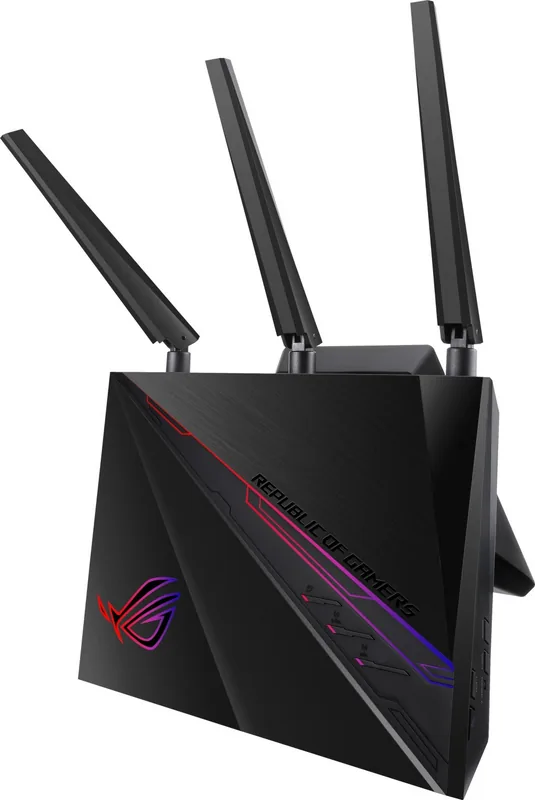
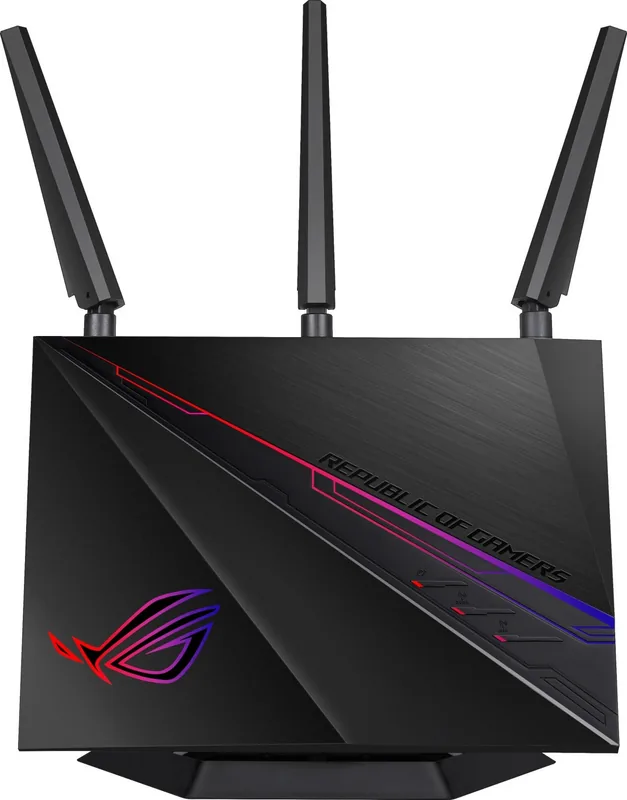
ASUS ROG Rapture GT-AC2900: Dvoupásmový herní router navržený pro rychlé a spolehlivé nastavení (Manuál ASUS ROG Rapture GT-AC2900)
Pokud chcete router, který je připraven k hraní hned po vybalení z krabice, ASUS ROG Rapture GT-AC2900 je silnou volbou. Navržen jako dvoupásmový router pro vyvážení každodenní rychlosti s vysokovýkonným bezdrátovým připojením, zaměřuje se na plynulejší připojení pro streamování, soutěžní hraní a rušné domácí sítě.
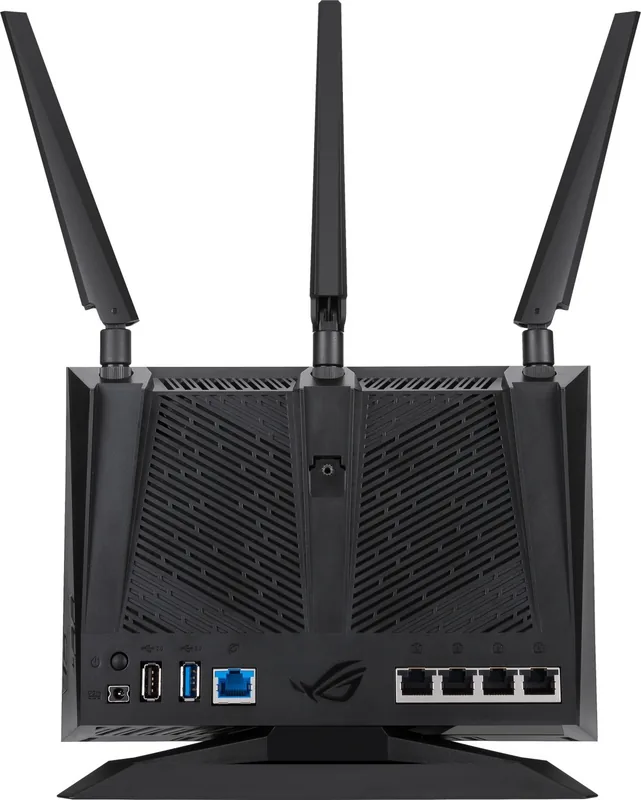
Co okamžitě vynikne, je důraz na praktickou použitelnost. Rozložení hardwaru zahrnuje klíčové ovládací prvky, jako je zapínání/vypínání Wi-Fi, WPS, tlačítko reset a stavové LED diody, které vám pomohou na první pohled potvrdit aktivitu připojení. Na straně ROG klíč ROG Boost signalizuje přístup zaměřený na hráče, zatímco router také poskytuje porty USB 2.0 a USB 3.0 pro rozšíření toho, co můžete připojit a sdílet ve své síti.
Připojení k internetu je jednoduché, ať už dáváte přednost kabelovému nebo bezdrátovému startu. Modem můžete připojit k portu WAN pomocí přiloženého síťového kabelu, poté zapnout obě zařízení a zkontrolovat LED diody modemu, abyste potvrdili, že je připojení aktivní. Pro konfiguraci je webové GUI navrženo tak, aby se automaticky spustilo ve vašem prohlížeči; pokud ne, můžete zadat http://router.asus.com pro pokračování. Důraz je také kladen na rychlé nastavení hesla pro snížení rizika neoprávněného přístupu.
Pro Wi-Fi router podporuje samostatné sítě 2.4 GHz a 5 GHz. Během nastavení se připojíte k výchozímu SSID zobrazenému na štítku routeru, poté se doporučuje přepnout na jedinečné SSID a nastavit heslo pro lepší zabezpečení. Uchovávání přehledu o vašem konečném názvu routeru, heslech a obou SSID výrazně usnadňuje pozdější odstraňování problémů.
Klíčové výsledky
- Dvoupásmové nastavení Wi-Fi pro sítě 2.4 GHz i 5 GHz s jasnými pokyny pro SSID a heslo.
- Snadná konfigurace přes webové GUI, včetně záložní možnosti na http://router.asus.com, když se automatické spuštění nezdaří.
- Vestavěné ovládací prvky správy, jako je zapnutí/vypnutí Wi-Fi, WPS a stavové LED diody pro rychlejší odstraňování problémů.
- Praktické možnosti rozšíření s porty USB 2.0 a USB 3.0.
- Silné návyky pro spolehlivost: aktualizace firmwaru, pečlivé umístění mimo zdroje rušení.
Poznámky pro nejlepší výkon
Umístěte router centrálně a udržujte jej mimo kovové překážky a přímé sluneční světlo. Pro méně bezdrátových problémů se vyhněte rušení od blízkých zařízení, která mohou narušovat signály 2.4 GHz, a udržujte firmware aktualizovaný na nejnovější verzi ASUS. Také používejte pouze přiložený napájecí adaptér, abyste předešli poškození.
Hledat: 67 732 Manuály online


Zadejte značku nebo model
Leonie Hartmann
před 10 měsíci
Je herni funkce routeru skutecne uzitecna, a bude dosah a rychlost Wi-Fi tak dobra, jak je inzerovano?
Manual.ly
před 10 měsíci
Herní funkce jsou primárně určeny ke zlepšení odezvy (například prostřednictvím prioritizace/QoS a možností snížení latence). Účinky se mohou lišit v závislosti na vaší internetové lince, zařízení a vzdálenosti, takže neexistuje univerzální záruka, že si všimnete velkého rozdílu. Co se týče výkonu Wi-Fi, mnoho uživatelů uvádí silnější pokrytí 2.4 GHz a spolehlivější dosah ve srovnání se staršími routery, zejména pokud je používán jako hlavní zařízení s řádným kabelovým WAN připojením. Pokud chcete maximální propustnost, připojte router k rychlému modemu/bridge nastavení a použijte Ethernet, kdekoli je to možné. Také upravte nastavení kanálů a zabezpečení pro vaše prostředí.