
AOC Q27G4X Navod
PDF manuál · 568 Stránky
čeština



Rychlá kontrola
Nesprávná odpověď, zkuste to znovu.
Komunikujte s vaší příručkou produktu AOC Q27G4X pomocí AI
Získejte okamžité odpovědi od AI z vaší příručky produktu AOC Q27G4X
Zeptejte se na cokoliv ohledně AOC Q27G4X. Odpovědi pocházejí z tohoto návodu s uvedením zdrojových stránek.
Položit otázku
Doporučujete Q27G4X?
Ano NeČasto kladené dotazy
Klikněte na Start, přejděte na Ovládací panely, vyberte Displej, klikněte na Změnit nastavení displeje a posuňte posuvník rozlišení na předvolené optimální rozlišení.
Je tato odpověď užitečná?
G-Menu vám umožňuje upravovat nastavení monitoru pomocí nabídek na obrazovce z vaší plochy místo stisknutí tlačítek na samotném monitoru.
Je tato odpověď užitečná?
Ano, Screen+ je podporován na Windows 10, Windows 8 a Windows 7, což vám pomáhá rozdělit obrazovku na více panelů pro lepší multitasking.
Je tato odpověď užitečná?
Přejděte do Správce zařízení, aktualizujte ovladač, procházejte do adresáře CD-ROM, vyberte soubor xxx.inf a řiďte se pokyny pro instalaci.
Je tato odpověď užitečná?
e-Saver automaticky vypne monitor po uplynutí zadaného času nečinnosti, aby šetřil energii, když je PC vypnuto nebo ve spánkovém režimu.
Je tato odpověď užitečná?
Ano, monitor i jeho související software jako G-Menu a Screen+ jsou plně kompatibilní s Windows 7, 8 a 10.
Je tato odpověď užitečná?
Výhody a Nevýhody
Výhody

- Vysoká obnovovací frekvence zajišťuje plynulý gameplay a snižuje rozmazání pohybu.
- Softwar G-Menu umožňuje snadné úpravy monitoru z plochy.
- Funkce Screen+ zlepšuje multitasking rozdělením displeje na panely.
- Funkce e-Saver podporuje úsporu energie během období nečinnosti.
- Kompatibilita s Windows 10, 8 a 7 pro širokou podporu uživatelů.
Nevýhody

- Instalace ovladače vyžaduje procházení několika možností v menu.
- Některé pokročilé funkce nemusí být dostupné na všech modelech monitorů.
- Instalace softwaru musí být dokončena přes CD-ROM pro plnou funkčnost.
- Nastavení rozlišení může vyžadovat ruční úpravu pro optimální jasnost.
- Fyzická tlačítka OSD jsou obcházena, ale stále nezbytná pro základní nastavení.
Produkt Specifikace
Funkce
Monitor (stacionární)
Úhlopříčka
27" (68,58cm)
Rozlišení
2560x1440 (QHD), 16:9, 109ppi
Panel
IPS
Podsvícení
LED, bez blikání
Jas
450cd/m^2 (typické)
Kontrast
1.000:1 (statický), 80.000.000:1 (dynamický)
HDR
VESA DisplayHDR 400
Doba odezvy
1ms (GtG), 0,5ms (MPRT)
Obnovovací frekvence
180Hz (2560x1440)
Proměnná synchronizace
Adaptive Sync, NVIDIA G-Sync Compatible
Signálová frekvence
30-280kHz (H) / 48-180Hz (V)
Konektory
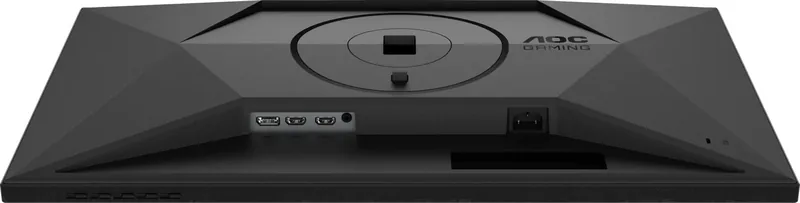
2x HDMI 2.0 (144Hz@2560x1440), 1x DisplayPort 1.4 (180Hz@2560x1440), 1x 3,5mm Jack (Line-Out), 1x AC-In C13 (Napájecí vstup)
Tvar
přímý (plochý)
Úhel pohledu
178°/178°
Povrchová úprava
nelesklý (matný)
Hloubka barev
10bit (1,07 miliardy barev)
FRC
ano (8bit+2bit)
sRGB
127%
Adobe RGB
90%
DCI-P3
94%
Reproduktory
Reproduktory
Ovládání
mechanická tlačítka
Ergonomie
se stojanem, výškově nastavitelné (13,00cm), Pivot (+/-90°), Rotovatelné (+/-28°), Naklonění (+21°/-3°)
VESA
100x100 (obsazené)
Spotřeba energie
50W (max), 29W (typické), 0,5W (standby)
Energetická účinnost SDR (A až G)
21kWh/1000h (E)
Energetická účinnost HDR (A až G)
33kWh/1000h (G)
Funkce
Bezpečnostní zámek (slot Kensington Security Slot), Tenký rámeček, HDCP 2.2
Poměr obrazovky k tělu
89,37% (vypočteno)
Rozměry
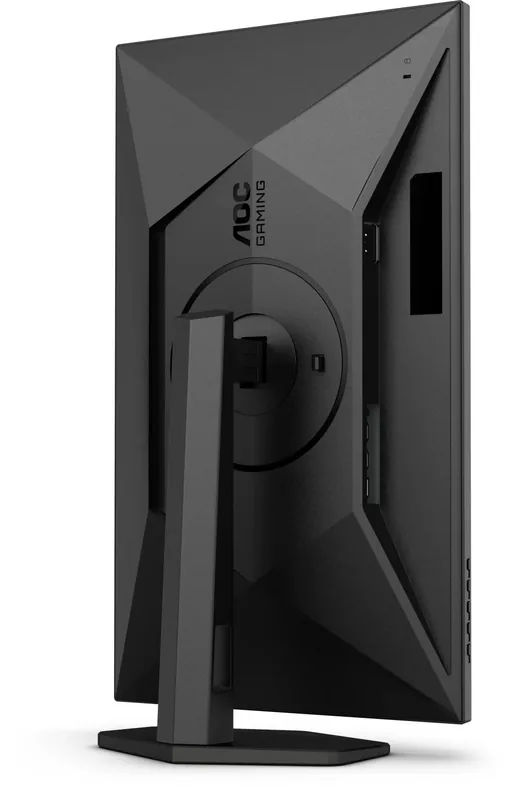
61,40x38,66x20,77cm (ŠxVxH) se stojanem složeným, 61,40x36,63x5,13cm (ŠxVxH) bez stojanu
Barva
černá (obrazový rám) / černá (dolní rámeček) / černá (stojan) / černá (záda)
Hmotnost
5,29kg (se stojanem), 3,42kg (bez stojanu)
Napájecí zdroj
vnitřní
Záruka
tři roky
Názvosloví USB
Link
Produkt Popis
AOC Q27G4X 27 palců - Číst, Stáhnout a Tisknout zdarma
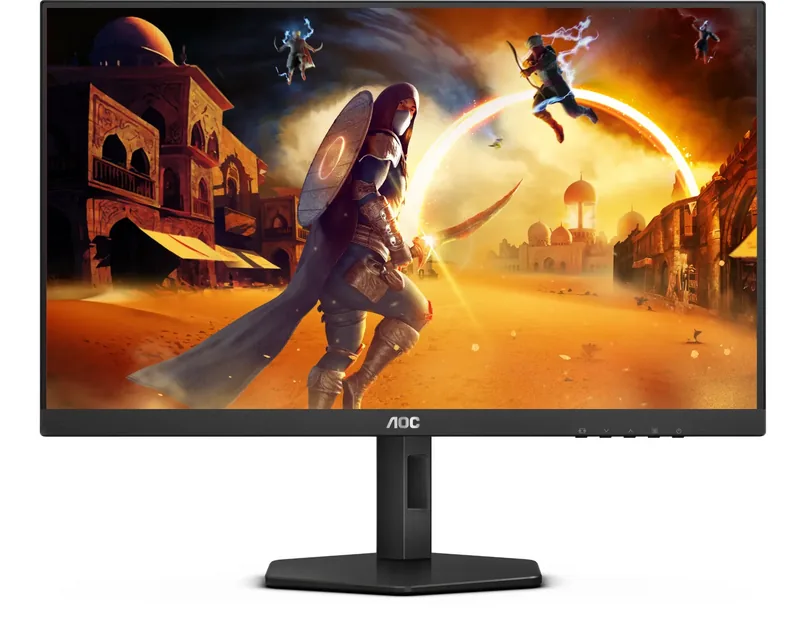
Monitor AOC Q27G4X je všestranný 27palcový displej navržený pro vynikající vizuální výkon jak pro hraní her, tak pro profesionální úkoly. Tento elegantní displej nabízí vysokou obnovovací frekvenci a ostré rozlišení, což zajišťuje plynulý pohyb a živé barvy, které přivádějí váš obsah k životu. Ať už se ponoříte do rychlých her nebo pracujete na detailní grafice, Q27G4X poskytuje jasnost a odezvu potřebnou pro optimální zážitek.
Základní nastavení a ovladače
Aby jste získali maximum ze svého nového monitoru, je klíčové správné nastavení. Uživatelská příručka popisuje konkrétní kroky pro nastavení optimálního rozlišení na systémech Windows 10, 8 a 7. Uživatelé mohou snadno upravit nastavení prostřednictvím Ovládacích panelů, aby se obrazovka zobrazovala v nativní kvalitě. Pro ty, kteří chtějí nainstalovat specifické ovladače, manuál poskytuje jasnou cestu: přejděte na Vlastnosti displeje, vyberte kartu Monitor a aktualizujte softwarovou část ovladače procházením do adresáře CD-ROM obsahujícího soubory .inf. Tento proces zajišťuje plnou kompatibilitu a odemčete všechny potenciální funkce hardwaru.
Pokročilé softwarové funkce
Kromě standardních nastavení displeje podporuje AOC Q27G4X několik proprietárních softwarových nástrojů přístupných přes dodaný CD. G-Menu umožňuje uživatelům upravovat nastavení monitoru přímo z plochy, čímž se eliminuje potřeba stisknutí fyzických tlačítek na rámu. Tento nástroj nabízí bezproblémový způsob úpravy jasu, kontrastu a barevných profilů během práce. Navíc e-Saver pomáhá spravovat spotřebu energie automatickým vypnutím monitoru po nastavené době nečinnosti, čímž podporuje energetickou účinnost bez kompromisů v pohodlí.
Pro multitaskery slouží Screen+ jako mocný organizátor pracovní plochy. Rozděluje obrazovku na více panelů, umožňujících různé okna přetahovat do samostatných zón. Tato funkce maximalizuje produktivitu tím, že udržuje referenční materiály, kód nebo chatové logy viditelné vedle hlavních pracovních prostorů. Všechny tyto utility jsou kompatibilní s Windows 10, 8 a 7, což je činí dostupnými pro širokou škálu uživatelů. Pomocí těchto nástrojů mohou majitelé AOC Q27G4X přizpůsobit své prostředí specifickým pracovním postupům, čímž zvyšují jak komfort, tak efektivitu.
Důležité poznámky
- Před instalací ovladačů ujistěte, že máte operační systém aktualizovaný.
- Použijte dodané CD pro přístup k softwaru G-Menu, e-Saver a Screen+.
- Nastavení rozlišení upravte ručně, pokud automatické detekce selže.
Hledat: 67 706 Manuály online


Zadejte značku nebo model